
※本記事にはプロモーションが含まれています。
「Notta Memo レビュー」と検索している方の多くは、AI文字起こしレコーダーが
“本当に仕事で使えるのか”、精度・操作性・料金・他社(PLAUD NOTEなど)との違いまで含めて判断したいはずです。
この記事では、Notta Memoのハードウェア(サイズ、マイク、充電ケース)から、
録音→自動アップロード→リアルタイム文字起こし→AI要約→共有までの一連の流れを、ビジネス利用目線で実機検証ベースにわかりやすく整理します。
さらに、プランの無料枠の制限、セールやクーポンでの買い方、
中古購入の注意点まで網羅し、導入前の不安を解消します。
Notta Memoとは?機能・概要とハードウェアを徹底レビュー
Notta Memoは、録音デバイスとNottaの文字起こし/要約クラウドを一体で使える「オールインワン型」のAIボイスレコーダーです。
単体で録音でき、スマホアプリと同期すると自動でクラウドにアップロードされ、文字起こし・翻訳・要約・共有までが流れるように進みます。
一般的なICレコーダーは「録る」までが主役ですが、Notta Memoは「録った後の処理(議事録化・要点抽出・共有)」に強みがある設計です。
会議が多い人ほど、録音データを“資産化”できるかが価値になります。
この章では、携帯性・マイク構成・操作系・電源周りを中心に、仕事道具としての完成度を見ていきます。
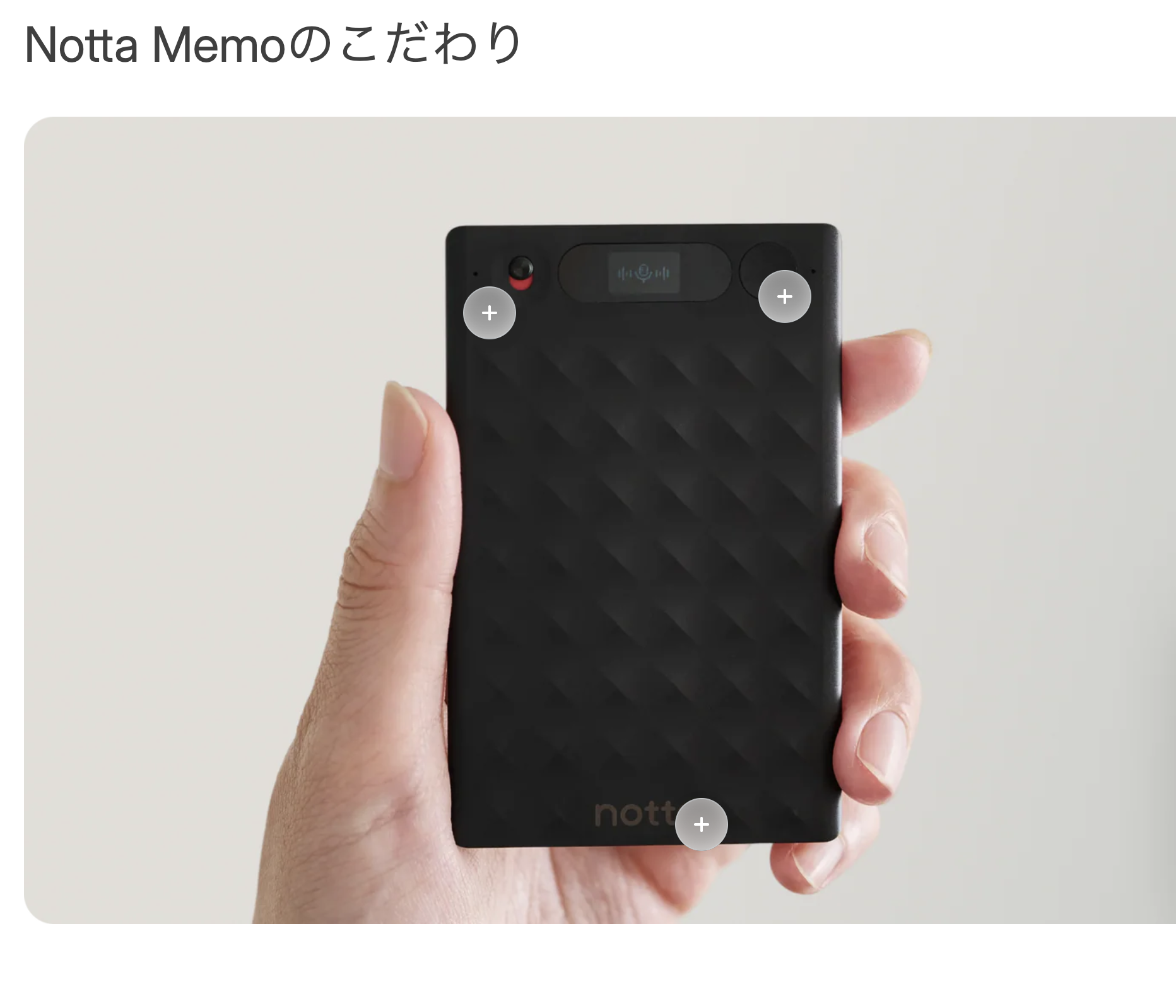
Notta Memo専用ボイスレコーダーのサイズ・重量・ディスプレイ
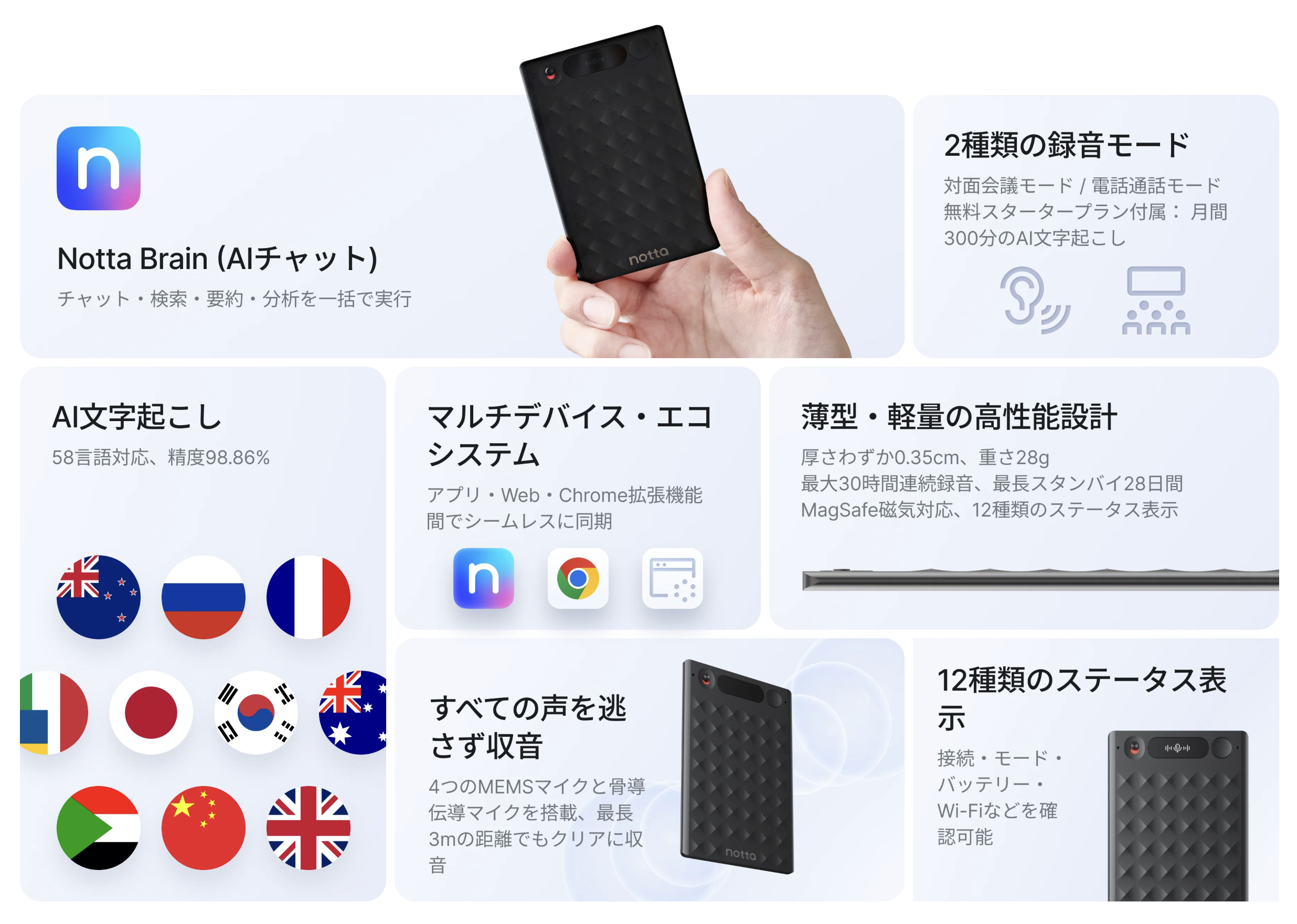
Notta Memoはクレジットカード級の薄型サイズで、胸ポケットや名刺入れ、手帳カバーにも収まりやすいのが特徴です。
レビューでよく言及される通り、携帯性はトップクラスで「会議室に入る直前に思い出して持つ」ではなく「常に持ち歩ける」方向性のプロダクトです。
ディスプレイは“多機能表示”というより、状態確認(録音中、モード、バッテリーなど)を素早く把握するための実用寄りの設計だと捉えると納得感があります。
会議中に画面を凝視する必要がないのは、ビジネス用途ではむしろメリットです。
薄型ゆえに落下や曲げには注意が必要なので、持ち運び方(ケース運用)まで含めて考えるのが現実的です。
マイク・マグネット装着など搭載機能の概要
Notta Memoは複数のMEMSマイクに加え、通話録音で効く骨伝導系のマイク(振動検知)を搭載している点が大きな差別化です。
対面会議では空間音を拾うマイクが効き、通話では端末の振動を拾う仕組みが効くため、「用途ごとに録り方を変えられる」設計になっています。
また、マグネット装着に対応していると、会議室のホワイトボード枠やスチール家具、PCスタンド周りなどに固定しやすく、置き場所に困りにくいのが実務上の利点です。
机上に置くと資料で隠れたり、飲み物で濡れたりする事故が起きがちなので、固定できる選択肢があるのは地味に効きます。
録音デバイスとしての“置きやすさ”は、結果的に文字起こし精度にも直結します。
モード切替とワンタッチ開始ボタンの操作性
仕事で使う録音機器は、操作が複雑だと「録り逃し」が発生します。
Notta Memoはワンタッチで録音開始できる思想が強く、会議の冒頭で手間取らないのがメリットです。
モード切替も、細かな設定を毎回いじるというより「対面」「オンライン」「通話」など利用シーンに合わせて迷いを減らす方向に寄っています。
実務では、録音開始の“心理的ハードル”が低いほど継続利用され、結果として議事録作成の工数が下がります。
一方で、誤操作(カバンの中で押してしまう等)を防ぐ運用は必要です。
会議前に「録音開始→画面で録音中表示を確認」までをルーティン化すると、失敗が激減します。
電源管理と連続録音時間/USB-C充電ケースの検証
薄型デバイスはバッテリー容量が大きくない傾向があり、Notta Memoも「長時間の連続運用」より「短時間会議を高頻度で回す」用途に最適化されている印象です。
その弱点を補うのがUSB-Cの充電ケースで、外出先でもケースに戻すだけで継ぎ足し充電できる運用が現実的です。
会議が連続する日ほど、机に置きっぱなしではなく“ケースに戻す癖”が効きます。
また、待機時のバッテリー消費は使い方で体感が変わるため、出張や終日会議が多い人は「前日フル充電」「移動中はケース充電」「予備のUSB-Cケーブル常備」をセットで考えると安心です。
電源周りはスペック表だけでなく、運用設計でカバーできる領域が大きいポイントです。
実機検証:録音からリアルタイム文字起こしまでの使い方と精度
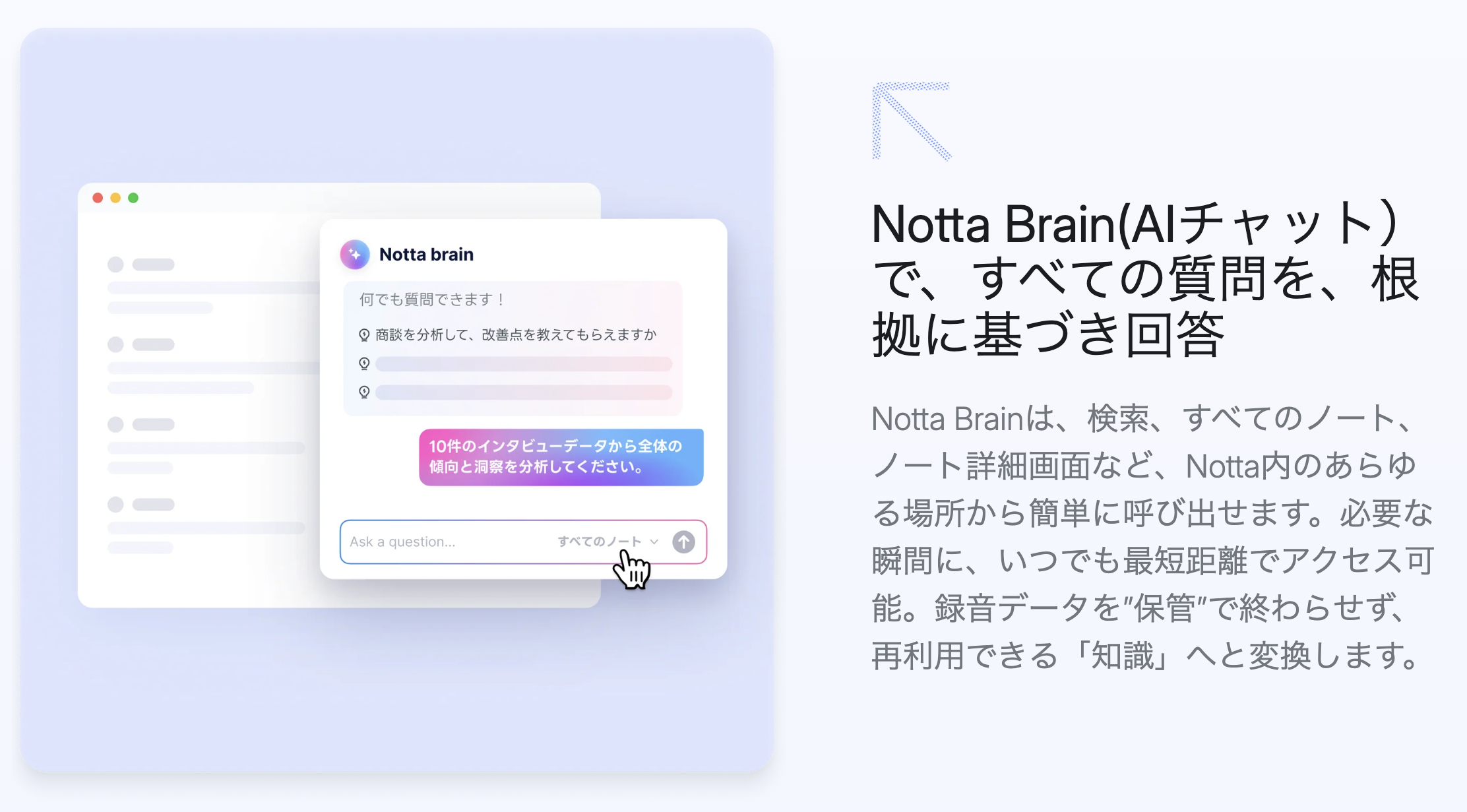
Notta Memoの価値は、録音した音声が“すぐ文字になる”だけでなく、要約・共有までの導線が短いことにあります。
実務で重要なのは、文字起こし精度そのものに加えて「修正にかかる時間」「共有までの手数」「会議後に放置されない仕組み」です。
この章では、スマホ同期による自動アップロード、Google Meet連携のリアルタイム文字起こし、通話録音や動画取り込み、AI要約テンプレートの使いどころを具体的に整理します。
結論として、会議の種類(対面/オンライン/通話)ごとに最適ルートを選べる人ほど、Notta Memoの投資対効果が上がります。
スマホアプリと同期して自動アップロードする方法
基本運用は「Notta Memoで録音→スマホアプリで同期→クラウドに自動アップロード→文字起こし開始」です。
ここで重要なのは、録音後に“手動でファイル転送する”工程を極力なくすことです。
同期が安定すると、会議が終わった時点で文字起こしが走り始め、移動中に要約が完成している状態を作れます。
実務のコツは、会議終了後すぐにアプリを開いて同期を促すこと、Wi-Fi環境があるならアップロードをそこで済ませることです。
また、ファイル名の付け方(例:日付_案件名_会議種別)をテンプレ化すると、後から検索・共有が圧倒的に楽になります。
録音の成功率よりも「データが迷子にならない設計」が、継続利用の鍵です。
Google Meet連携でオンライン会議をリアルタイム文字起こし
オンライン会議は、マイク入力がクリアな一方で、参加者の回線品質や同時発話で崩れやすいのが難点です。
NottaはGoogle Meet連携により、会議をリアルタイムで文字起こしし、終了後すぐに議事録化へ移れます。
リアルタイムの利点は「聞き逃しの補助」と「会議中に決定事項をその場で確認できる」点です。
一方、会議中に画面を見続けると集中が落ちるため、運用としては“会議後に要約で確認”を主にし、リアルタイム表示は補助に留めるのが現実的です。
オンライン会議では、参加者にヘッドセット利用を促す、発言前に名前を言うなどのルールを入れると、話者識別や精度が安定します。
通話録音・動画音声のデータ取込とAI要約テンプレート活用
Notta Memoの強みとして挙がりやすいのが通話録音です。
骨伝導系の仕組みで端末の振動を拾えるため、相手の声と自分の声をまとめて記録しやすく、営業・採用・外注管理など“電話で決まる仕事”に刺さります。
また、社内研修動画やセミナー動画など、既存の音声データを取り込んで文字起こし→要約できると、視聴時間を短縮できます。
AI要約テンプレートは、議事録を毎回ゼロから整形する手間を減らすのが目的です。
例えば「決定事項」「ToDo」「期限」「担当」「リスク」などの枠で出力させると、共有資料としてそのまま使える品質に近づきます。
要約は万能ではないので、重要会議ほど“要約+原文検索”の二段構えが安全です。
精度を高めるマイク設定とノイズクリアTips
文字起こし精度は、AI性能だけでなく録音条件で大きく変わります。
特に対面会議では、机の反響、空調音、キーボード音、資料をめくる音が混ざりやすく、これが誤変換の原因になります。
コツは「話者に近い位置に置く」「机の中央に置く」「資料の下に埋めない」「マグネット固定で高さを出す」など、物理的な改善が最も効きます。
また、同時発話を避ける、結論や数値は言い直す、固有名詞はスペルを補足するなど、会議運用の工夫も精度を押し上げます。
ノイズクリア系の機能は便利ですが、過度にかけると声が痩せて逆に認識が落ちる場合もあるため、まずは置き場所と話し方を整えるのが近道です。
PLAUD NOTEとの比較:価格・プラン・クーポン情報もチェック
Notta Memoを検討する人が必ず迷うのがPLAUD NOTE系との比較です。
結論から言うと、どちらが優れているかは「録音デバイスの使い方」と「文字起こし後の整理・共有をどこまで重視するか」で変わります。
Notta MemoはNottaのWeb/アプリ体験(検索、要約テンプレ、共有導線)を含めた“業務フロー全体”で評価されやすい一方、PLAUDはデバイス体験や運用スタイルで刺さる人がいます。
この章では、比較表で違いを俯瞰し、プラン料金・無料枠の制限、セールやクーポンの狙い方、中古購入の落とし穴まで整理します。
Notta Memo vs PLAUD NOTE vs スターターキットの比較表
比較では「本体価格」だけでなく、「月額プラン」「要約の使いやすさ」「連携(Meet等)」「通話録音の得意不得意」を同じ土俵で見るのが重要です。
また、Notta Memoは充電ケース等を含むスターターキットの有無で初期体験が変わります。
外出が多い人ほど、ケース運用が前提になるため、スターターキット込みで総額を見積もると判断ミスが減ります。
以下は購入検討時に押さえるべき観点をまとめた表です。
| 比較項目 | Notta Memo | PLAUD NOTE(系) | Notta Memo スターターキット |
|---|---|---|---|
| 強み | 録音→自動アップロード→文字起こし→要約→共有の導線が短い | デバイス運用の好みで刺さる/録音体験重視の人に合うことが多い | 外出・連続会議でも電源不安を減らしやすい |
| 通話録音 | 骨伝導系マイクで相手音声も拾いやすい設計 | モデルや運用で差が出やすい(要確認) | 本体性能は同じ、運用が安定 |
| オンライン会議連携 | Google Meet等の連携でリアルタイム文字起こしがしやすい | 連携可否・方法はサービス側仕様に依存 | 同左 |
| コストの見方 | 本体+月額(無料枠の制限に注意) | 本体+月額(無料枠/上限に注意) | 本体+周辺込み+月額 |
| 向く人 | 議事録作成・要点共有まで時短したい | 録音デバイス中心に運用したい | 外出が多く、充電の手間を減らしたい |
プラン別価格と無料枠の機能制限を解説
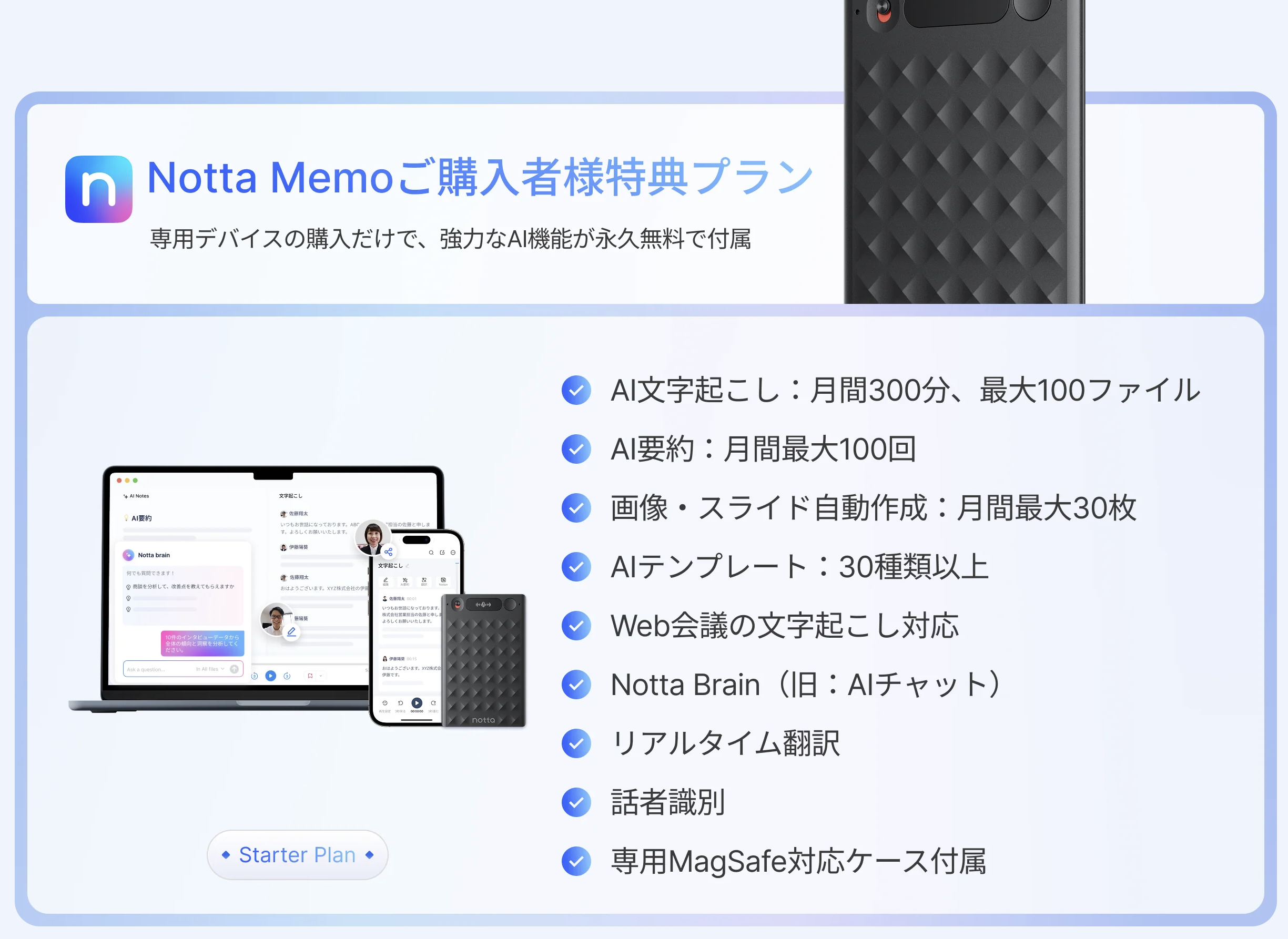
Notta Memoは「デバイスを買えば終わり」ではなく、文字起こし・要約の利用量に応じてプラン設計を考える必要があります。
無料枠がある場合でも、長時間会議が多い人は上限に当たりやすく、結局は有料プラン前提での費用対効果を見た方が現実的です。
チェックすべきは、月あたりの文字起こし可能時間、要約やテンプレの利用可否、エクスポート形式の制限、話者識別や翻訳の制限です。
特にビジネス利用では、SRTなど字幕形式やdocx出力、共有リンク、チーム機能が必要になることが多く、無料枠だけで完結しないケースがあります。
導入前に「月の会議時間(対面+オンライン+通話)」を概算し、必要なプランを逆算すると失敗しません。
Amazonセール&クーポン活用術でお得に購入
Notta Memoはセール時期(Amazonの大型セール等)やクーポン配布で実質価格が動くことがあります。
狙い方としては、まず本体単品とスターターキットの値引き率を比較し、外出頻度が高いならケース込みの方が結果的に満足度が上がりやすいです。
また、クーポンは商品ページ内でチェックを入れるタイプが多く、見落とすと損をします。
購入前に確認したいポイントは以下です。
- セール価格+クーポン適用後の最終価格(カートで確認)
- スターターキットの同梱物(充電ケース有無、ケーブル等)
- 返品条件と保証(初期不良時の対応)
- プラン課金が別途必要な前提で総額を試算
中古購入時に確認すべきポイントと問題回避
中古は安く見えますが、AI文字起こしデバイスは「アカウント連携」「保証」「付属品欠品」でトラブルが起きやすいカテゴリです。
特に、前所有者のアカウント紐付けが解除できない、充電ケースがない、ケーブルが非純正で充電不安定など、仕事道具として致命傷になり得ます。
また、バッテリー劣化は薄型デバイスほど体感差が出やすく、会議中に電池切れすると価値がゼロになります。
中古で買うなら、出品者に確認すべき項目をチェックリスト化しておくのが安全です。
- アカウント連携解除済みか(初期化だけでなく紐付け状態)
- 充電ケース・ケーブルなど付属品の有無
- バッテリーの持ち(購入時期、使用頻度)
- 動作確認(録音、同期、アップロード)を返品可能期間内に実施できるか
- 保証の引き継ぎ可否(購入証明の有無)
ビジネスシーン別活用術:会議・取材・通話録音での連携と要約
Notta Memoは「録音して文字にする」だけだと、他の手段でも代替できます。
真価が出るのは、会議・取材・通話といった“情報が散らばりやすい場面”で、要点を自動で整形し、関係者にすぐ共有できるところです。
議事録担当が固定されている組織ほど属人化が起きやすく、Notta Memoで一次情報を残しておくと引き継ぎが楽になります。
この章では、シーン別に「どう録るか」「どう要約するか」「どう共有するか」をセットで紹介します。
会議議事録を自動整理するAI要約の活用方法
会議の議事録で本当に欲しいのは、全文ではなく「決まったこと」「次にやること」「期限」「担当」です。
Notta MemoのAI要約テンプレートを使うと、会議後の整形作業を大幅に短縮できます。
おすすめは、要約をそのまま鵜呑みにせず、要約で全体像を掴んだ上で、重要箇所だけ原文に戻って確認する運用です。
特に数値、契約条件、固有名詞は誤りが混ざる可能性があるため、原文の該当箇所を検索して裏取りすると品質が上がります。
会議体が定型なら、テンプレを「週次」「商談」「採用面談」などに分けると、出力が安定し、共有資料として使える確率が上がります。
取材現場でのオフライン録音と後から文字起こし
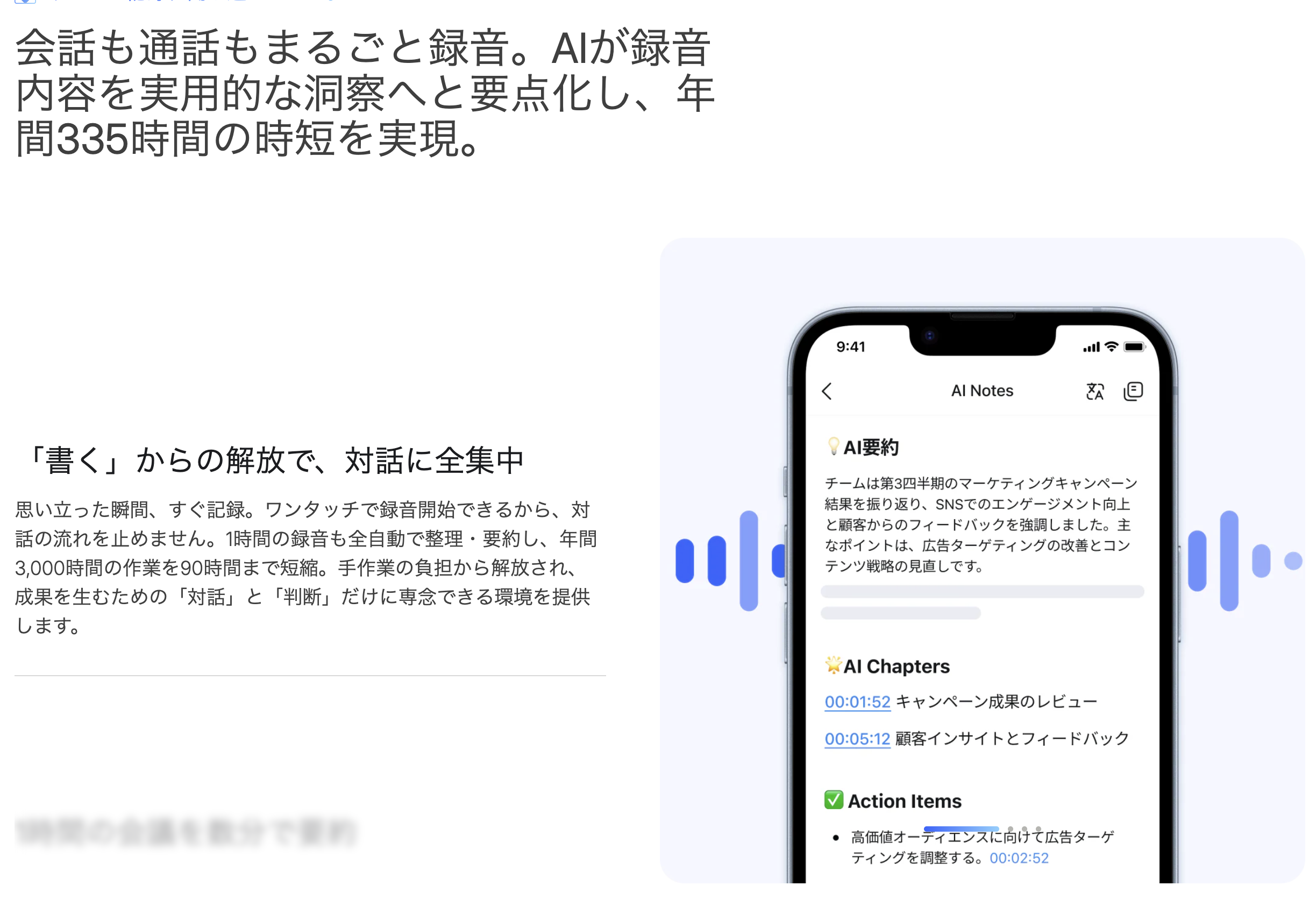
取材や現場ヒアリングでは、通信が不安定だったり、録音に集中したい場面が多いです。
Notta Memoは単体で録音できるため、まずはオフラインで確実に音を残し、後からアプリ同期で文字起こしに回すのが安全です。
取材では相手の言い回しを正確に残す必要があるため、要約よりもまず全文の精度が重要になります。
そのため、録音位置を近づける、周囲の雑音源(空調、厨房、道路)から距離を取る、相手にゆっくり話してもらうなど、現場設計が効きます。
また、取材後すぐに「話題ごとにメモ(タグ)」を付けておくと、後で記事化・報告書化する際の検索が圧倒的に楽になります。
電話/Zoom通話対応のツール連携設定
電話やZoom通話は、議事録が残りにくいのに意思決定が進みやすい領域です。
Notta Memoを通話録音に使う場合は、端末の置き方(振動が伝わる位置)と、相手音声が十分に拾えるかの事前テストが重要です。
Zoomなどのオンライン通話は、連携機能や取り込み方法が複数あるため、チームで運用を統一すると混乱が減ります。
例えば「オンライン会議は連携でリアルタイム」「電話はNotta Memoで録音→同期」「動画はファイル取り込み」とルール化すると、誰がやっても同じ成果物が出ます。
また、録音・文字起こしは社内規程や相手の同意が必要な場合があるため、運用前にコンプライアンス面の確認も必須です。
営業メモを即共有:チーム同期とファイルエクスポート
営業は「会話の熱量が高い直後」に情報共有できるかで、受注率や対応速度が変わります。
Notta Memoで商談を録音し、要約で“決定事項と宿題”を抜き出して、チームに即共有できると強いです。
共有の形は、リンク共有、テキスト貼り付け、docx出力など複数あるため、社内のツール(Slack、Teams、Notion、Google Docs)に合わせて最短ルートを作るのがコツです。
また、全文を共有すると情報量が多すぎるため、基本は要約+重要箇所のタイムスタンプ(または該当段落)を添えると読み手に優しいです。
個人のメモがチームの資産に変わると、引き継ぎやナレッジ化が一気に進みます。
多言語翻訳&話者識別の精度は?AI機能を徹底検証
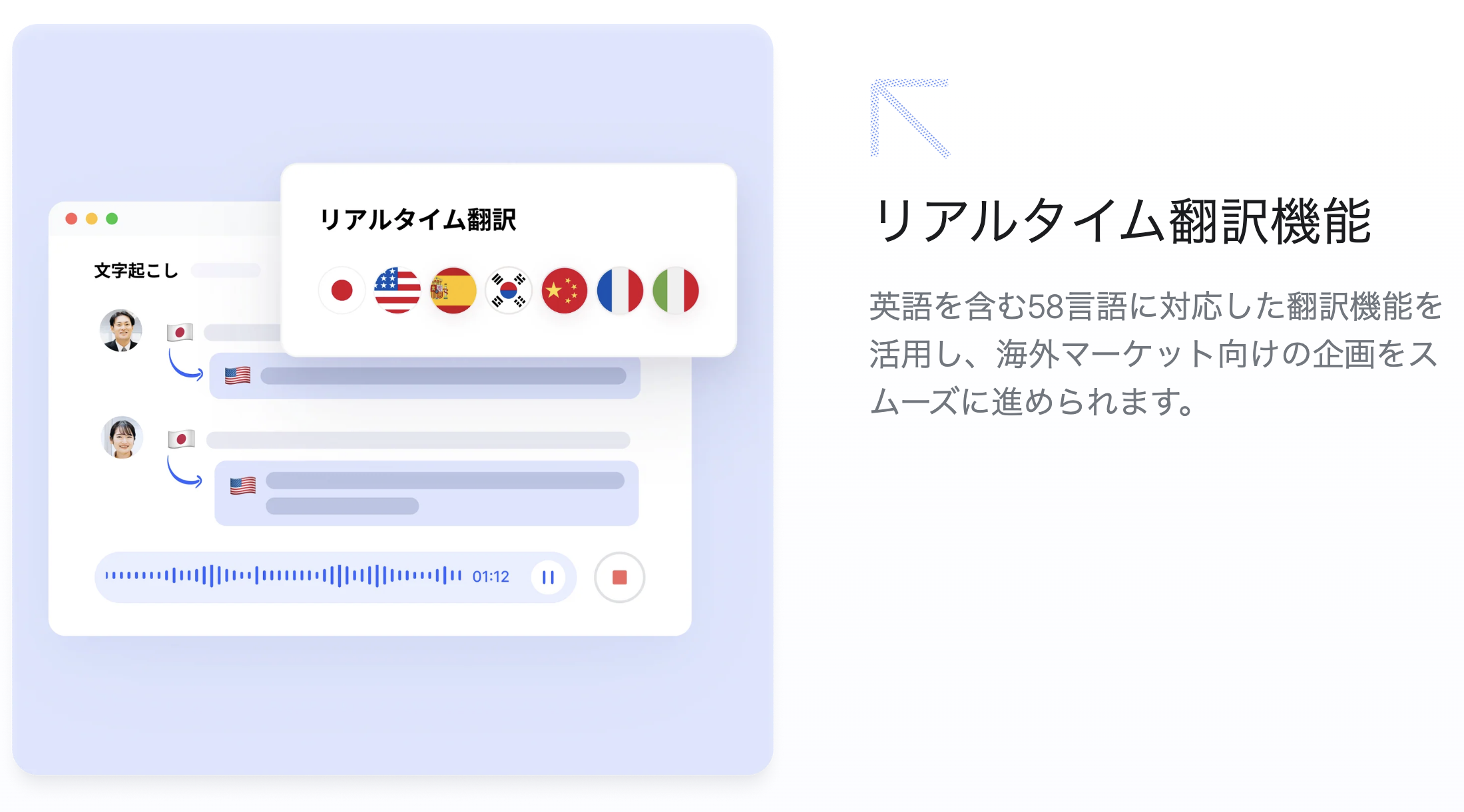
Notta MemoのAI機能は、文字起こしだけでなく翻訳や話者識別、ノイズリダクションなど“会議データを使える形に整える”方向に広がっています。
ただし、AI機能は万能ではなく、得意な条件と苦手な条件がはっきり出ます。
この章では、多言語リアルタイム翻訳の実用度、話者識別の精度、ノイズリダクションの効き方、そして業務利用で避けて通れないデータプライバシーを確認します。
導入判断では「100点かどうか」より「自分の業務で80点を安定して出せるか」を基準にすると失敗しません。
多言語リアルタイム翻訳の対応言語と精度
多言語翻訳は、海外メンバーとの定例や、英語のウェビナー視聴、外国語インタビューの下準備で役立ちます。
ただしリアルタイム翻訳は、専門用語・固有名詞・略語が多いほど崩れやすく、完璧な通訳の代替にはなりません。
実務でのおすすめは、リアルタイムは“概要把握”に使い、会議後に原文と突き合わせて重要箇所だけ修正する運用です。
また、話すスピードが速い、複数人が被る、音が反響する、といった条件では翻訳以前に文字起こしが乱れるため、まず音声品質を確保するのが前提になります。
翻訳は「議事録の一次案を作る」用途で考えると、費用対効果が出やすいです。
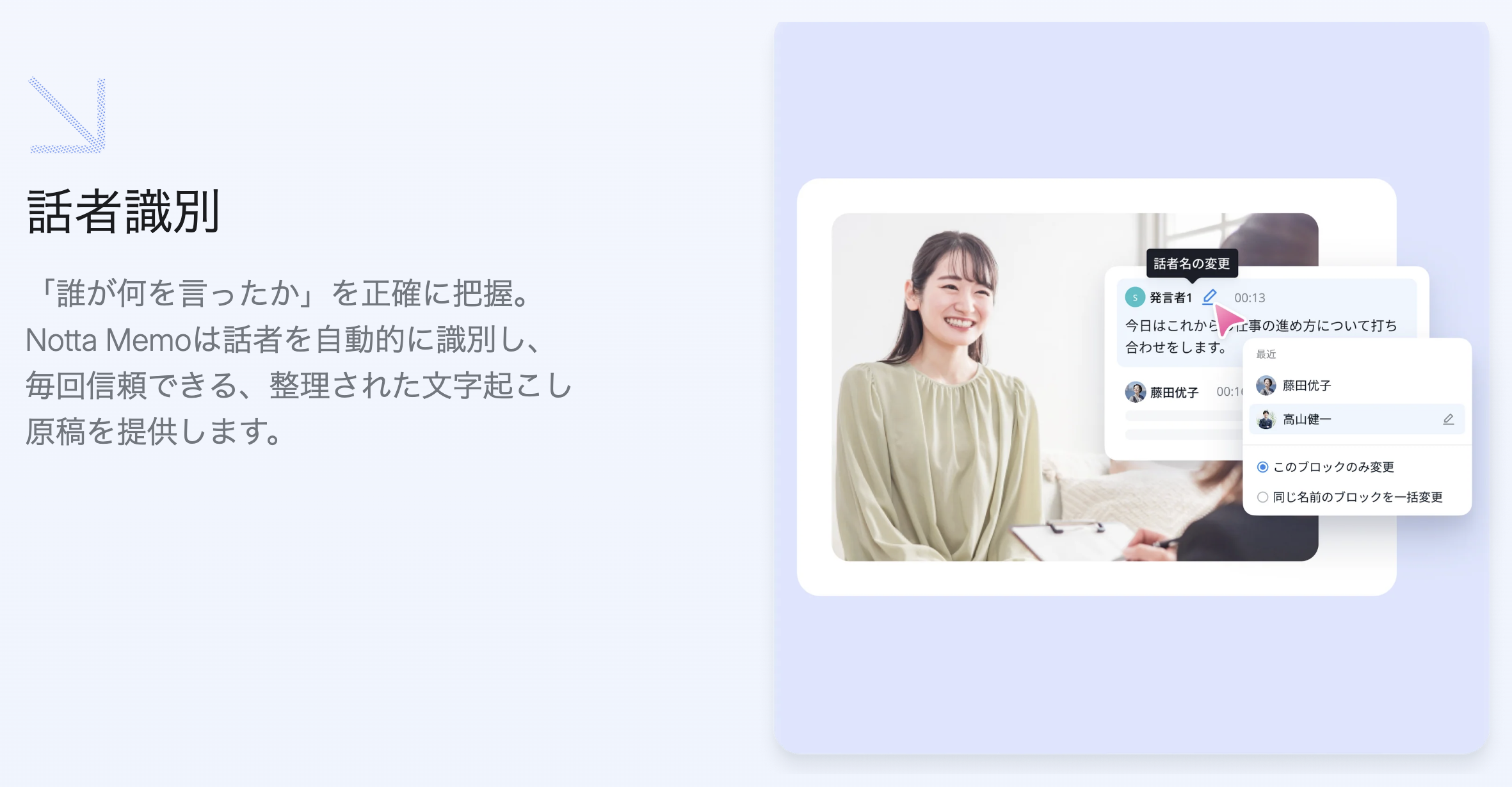
話者識別と話者認識タグ付けの実力を検証
話者識別は、議事録の読みやすさを左右する重要機能です。
誰が何を言ったかが分かると、決定事項の責任所在や、確認すべき相手が明確になります。
一方で、話者識別は「マイクからの距離」「声質の近さ」「同時発話」「短い相槌の多さ」で精度が落ちやすい傾向があります。
実務では、会議冒頭で自己紹介を入れる、発言前に名前を言う、司会が指名してから話すなど、会議運用で精度を底上げできます。
また、識別がズレた場合でも、後からタグを修正できるか、修正がどれだけ簡単かが使い勝手の差になります。
“完全自動”を期待しすぎず、修正前提で時短できるかを見るのが現実的です。
AIノイズリダクションでクリアな文字起こしを実現
ノイズリダクションは、空調音や環境音がある会議室、カフェ、移動中の録音で効果を発揮します。
ただし、ノイズを強く消しすぎると声の成分まで削られ、結果として認識率が落ちることがあります。
そのため、まずは物理的にノイズ源から距離を取る、机の中央に置く、マグネット固定で反響を減らすなどの対策が優先です。
AIノイズリダクションは“最後のひと押し”として使うと、文字起こしの読みやすさが上がります。
また、キーボード音や紙の擦れ音は会議中に発生しやすいので、議事録担当がPC入力を控える、資料をめくるタイミングを減らすなど、チーム側の工夫も効きます。
データプライバシーと暗号化の安全性をチェック
ビジネスで録音・文字起こしを使うなら、機能より先にプライバシーと情報管理を確認すべきです。
会議音声には、顧客情報、契約条件、人事情報など機密が含まれます。
確認したいのは、通信時・保存時の暗号化、データの保管場所、管理画面のアクセス制御、共有リンクの権限設定、データ削除の手順です。
また、社内規程として「録音する場合は事前に告知する」「保存期間を決める」「共有範囲を限定する」などのルールを作ると、安心して運用できます。
便利さだけで導入すると後から止まることがあるため、最初に“守り”を固めるのが結果的に最短ルートです。
データ管理とエクスポート方法:PC・iPhone・クラウド同期のコツ
Notta Memoを仕事で使い続けると、録音データが増えます。
このとき重要なのは、データが溜まっても検索でき、必要な形式で出力でき、チームのツールに流し込めることです。
つまり「録音の便利さ」より「管理と再利用のしやすさ」が継続価値になります。
この章では、接続・同期の基本、クラウド整理(フォルダ・タグ・検索)、エクスポート形式の違い、APIや自動化の考え方をまとめます。
議事録が“探せない”状態になると一気に使われなくなるので、最初に整理ルールを決めるのがおすすめです。
Wi-Fi/Bluetooth接続とPC・iPhone同期の手順
同期は基本的にスマホアプリをハブにするのが分かりやすく、iPhone運用でも迷いにくいです。
Bluetoothはペアリングの安定性が重要なので、最初に一度しっかり接続し、以後は同じ端末で運用するとトラブルが減ります。
PCでの活用は、Web版での編集・検索・共有が中心になりやすく、長文の修正や議事録の整形はPCの方が効率的です。
運用のコツは「録音→当日中に同期→案件フォルダへ格納」までを習慣化することです。
同期が数日遅れると、会議内容を忘れてタグ付けや要約の確認が雑になり、資産化の効果が落ちます。
“当日処理”を前提にすると、Notta Memoの時短効果が最大化します。
クラウドストレージ整理術:フォルダ・タグ・検索
データ整理は、最初にルールを決めるほど後が楽です。
おすすめは、フォルダを「顧客別」「プロジェクト別」「会議体別(週次/月次/1on1)」のどれかに統一し、タグで補助情報(参加者、フェーズ、緊急度)を付ける方法です。
検索は、固有名詞や数値、決定事項のキーワードで引けるようにしておくと、過去議事録の再利用が進みます。
また、ファイル名に日付を入れるだけで時系列で追いやすくなり、監査や振り返りにも強くなります。
整理が面倒に感じる場合は、最低限「日付+案件名」だけでも徹底すると、後からの回収率が大きく変わります。
“探せる状態”を作ることが、AI議事録の価値を決めます。
エクスポート形式比較:txt・docx・note・SRTなど
エクスポートは、共有先のツールに合わせて選ぶのが正解です。
txtは軽くて扱いやすい一方、体裁が必要な社内提出にはdocxが便利です。
動画編集や字幕用途ならSRTが強く、研修動画やYouTube運用などにも転用できます。
また、Notionや社内Wikiに貼るなら、段落構造が崩れにくい形式を選ぶと手直しが減ります。
以下に用途別の目安をまとめます。
- txt:とにかく早く共有、検索用の保管
- docx:議事録として提出、体裁を整える
- note(ノート形式):アプリ内での整理・共有を重視
- SRT:字幕、動画のタイムライン連携
API連携やオプションツールでワークフローを自動化
会議が多い組織ほど、議事録作成は“自動化の余地”が大きい業務です。
API連携や外部ツール連携が可能なら、文字起こし完了をトリガーにして、Slack/Teamsへ要約を投稿、Notionにページ作成、Google Driveにdocx保存などの自動化が狙えます。
自動化のポイントは、最初から完璧を目指さず「要約だけ自動投稿」「ファイル保存だけ自動化」など、効果が大きい部分から始めることです。
また、権限管理(誰がどこまで見られるか)を設計しないと、便利さが情報漏えいリスクに変わります。
業務フローに組み込めた瞬間、Notta Memoは“ガジェット”から“業務基盤”に変わります。
実際のユーザー評価・口コミと筆者のレビュー
レビュー記事や口コミで多い評価は、「コンパクトで携帯性が高い」「文字起こし精度が高い」「録る→転送→要約が滑らか」といった点です。
一方で、薄型ゆえのバッテリー不安、プラン課金の前提、運用に慣れるまでの戸惑いなど、導入後に気づくポイントもあります。
この章では、よく見かける口コミ傾向を整理しつつ、筆者目線で“仕事で使えるか”を精度・使い勝手・問題点に分けて評価します。
購入前に期待値を適正化し、後悔しない判断材料にしてください。
実機ユーザーの口コミ評価と満足度
ユーザー口コミで目立つのは、まず携帯性への高評価です。
カードサイズ級で常に持ち歩けるため、会議や通話の“録り忘れ”が減ったという声が多い傾向があります。
次に、文字起こし精度が高い、NottaのWeb版が使いやすい、要約テンプレが便利といった「録音後の体験」への評価が集まりやすいです。
一方で、料金面は賛否が分かれやすく、無料枠だけで運用しようとすると物足りない、結局有料プランが必要という意見も見られます。
また、バッテリーや待機時消費に触れるレビューもあるため、外出が多い人はケース運用前提で考えると満足度が上がります。
総じて、会議頻度が高い人ほど満足度が上がりやすい製品です。
筆者が検証した精度・使い勝手・問題点
仕事用途での評価軸は、精度だけでなく“修正時間がどれだけ減るか”です。
Notta Memoは、録音→同期→文字起こし→要約までの導線が短く、会議後の作業を前倒しできる点が強みです。
使い勝手では、ワンタッチ録音が効き、会議冒頭のバタつきが減ります。
問題点としては、薄型ゆえに電源管理が運用依存になりやすいこと、AI要約は重要会議ほど確認が必要なこと、そしてプラン課金を含めた総額で判断すべきことが挙げられます。
ただし、これらは「ケースで回す」「要約+原文確認」「月の会議時間からプラン逆算」といった運用でかなり回避できます。
結論として、議事録作成が業務のボトルネックになっている人には、導入価値が出やすいです。
他ボイスレコーダーとの評価比較
従来のICレコーダーは、録音品質や電池持ちは優秀でも、文字起こし・要約・共有は別作業になりがちです。
そのため、結局はPCに取り込んで、別サービスで文字起こしし、整形して共有するという工程が残ります。
Notta Memoはこの工程を短縮し、会議データを“すぐ使える形”に寄せるのが強みです。
一方、純粋な録音機としての長時間運用や、電池交換のしやすさなどは、専用ICレコーダーに分がある場合もあります。
つまり、評価軸が「録音機」なのか「議事録生成システム」なのかで結論が変わります。
仕事での価値は、録音品質の差よりも、会議後の作業時間がどれだけ減るかで決まることが多いです。
こんなユーザーに便利/必要ないユーザーは?
Notta Memoが便利なのは、会議・通話・取材など“話す仕事”が多く、記録と共有が頻繁に発生する人です。
逆に、会議が少ない、議事録が不要、機密上クラウドに上げられない、といった条件だと価値が出にくい可能性があります。
向き不向きを整理すると判断が早いです。
- 便利:会議が多い管理職/PM/営業/採用担当/コンサル/編集・取材
- 便利:議事録作成が属人化していて、標準化したいチーム
- 注意:クラウド利用が難しい業種(規程次第)
- 不要になりやすい:月の会議が少なく、手書きメモで足りる人
- 不要になりやすい:録音データをそもそも残せない運用の組織
購入前のQ&A:付属品・ケース・充電・サポート情報
最後に、購入前に詰まりやすいポイントをQ&A的に整理します。
Notta Memoはデバイス単体の満足度だけでなく、付属品(ケース)や充電運用、サポート体制、アップデートでの改善余地まで含めて判断すると失敗しにくいです。
特に仕事で使うなら、トラブル時に止まらないことが重要なので、保証やサポート窓口、ファームウェア更新の頻度は確認しておきたいところです。
ここを押さえておけば、購入後の「思っていたのと違う」を減らせます。
付属品一覧と専用ケースの選び方
付属品は購入形態(単品/スターターキット)で変わるため、購入ページで同梱物を必ず確認してください。
仕事用途では、充電ケースの有無が体験を大きく左右します。
外出が多い人、会議が連続する人は、ケース込みで考えた方が安心です。
また、薄型デバイスはカバンの中で曲がったり傷が付いたりしやすいので、保護の意味でもケース運用が向きます。
選び方の基準は「充電できるか」「持ち運びで誤操作を防げるか」「取り出しやすいか」です。
最終的には、あなたの持ち物(名刺入れ派/ポーチ派/ガジェットケース派)に合わせて、収納動線が短いものを選ぶのが正解です。
バッテリー交換・充電トラブル時の対処法
バッテリーは消耗品なので、長期利用では劣化を前提に考える必要があります。
まず、充電トラブルが起きたら、USB-Cケーブルと電源アダプタを変える、端子の汚れを確認する、ケース側の充電残量を確認するなど、切り分けが重要です。
次に、同期やアップロードが不安定な場合は、アプリの再ログイン、Bluetoothの再ペアリング、ファームウェア更新の有無確認が定番の対処になります。
業務で止めないためには、会議前にバッテリー残量を確認する、移動中はケースに戻す、予備ケーブルを常備する、といった運用が効果的です。
バッテリー交換可否や修理対応は購入元・保証条件で変わるため、購入前にサポート情報を確認しておくと安心です。
サポート・保証・ファームウェアアップデート情報
AIデバイスは、購入時点の完成度だけでなく、アップデートで体験が変わります。
Notta Memoも、ファームウェアやアプリ更新で、同期安定性や認識精度、連携機能が改善される可能性があります。
そのため、保証期間、初期不良対応、問い合わせ窓口(日本語対応の有無)、交換手順などを事前に確認しておくと、業務利用でも導入しやすいです。
また、アップデートの適用方法(自動か手動か)や、更新時の注意点(録音データへの影響がないか)もチェックしておくと安心です。
仕事で使うなら「困ったときに復旧できる」ことが、機能と同じくらい重要です。
今後のアップデート予定とオプション機能ロードマップ
ロードマップは公式発表ベースで確認するのが前提ですが、一般にAI文字起こし領域は、話者識別の精度向上、要約テンプレの拡充、外部ツール連携(自動化)の強化が伸びやすい分野です。
購入判断としては、「現時点で必要な機能が満たされているか」を第一にし、将来機能は“上振れ要素”として捉えるのが安全です。
特にビジネス利用では、今すぐ議事録工数が減るか、共有が速くなるかが投資回収に直結します。
一方で、API連携やチーム機能が今後強化されるなら、個人利用からチーム導入へ拡張しやすくなります。
導入前に「自分の業務フローに組み込めるか」を確認し、アップデートで伸びる余地がある製品として評価すると納得感が高いです。